Самостоятельная сборка игрового компьютера представляет собой процесс соединения множества сложных электронных компонентов в единую рабочую систему. Важность этого этапа заключается в том, что от правильности подключения зависит не только общая производительность в играх, но и безопасность дорогостоящего железа. Современные конфигурации требуют точного соблюдения последовательности действий и внимания к каждой детали, чтобы избежать аппаратных сбоев на старте.
О сборке
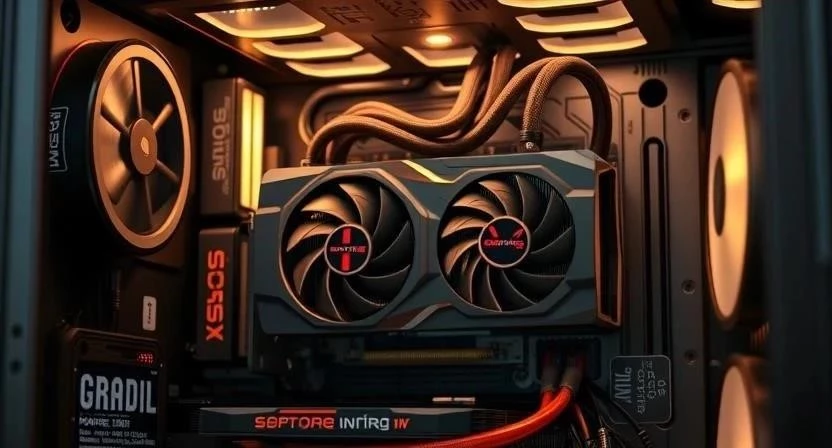
Процесс монтажа комплектующих внутри системного блока требует аккуратности и базовых технических знаний. Суть работы заключается в физической интеграции процессора, материнской платы, видеокарты, оперативной памяти и блока питания в единый контур. Для игрока это возможность получить сбалансированную систему без переплаты за готовые сборки. На практике правильный подход к делу позволяет сэкономить бюджет и точно подобрать нужные характеристики под конкретные задачи.
Подготовка к сборке
Рабочее место должно быть просторным, хорошо освещенным и чистым. Для работы понадобятся крестовая отвертка среднего размера, пластиковые стяжки для проводов и салфетки из микрофибры. Защита от статического электричества имеет критическое значение, поэтому рекомендуется использовать антистатический браслет или периодически касаться неокрашенных металлических деталей корпуса. Допустим, сборка проводится на обычном деревянном столе — в этом случае стоит заранее убрать ковры и синтетические материалы, способные накапливать заряд.
Основы процесса
Базовые механики сборки базируются на строгой последовательности действий. Сначала компоненты монтируются на материнскую плату вне корпуса, затем вся конструкция переносится внутрь шасси. Такой подход снижает риск повредить текстолит или разъемы в тесном пространстве. Металлическое железо требует бережного обращения, а все разъемы оснащены специальными ключами защиты от неправильного подключения. Если штекер не входит в слот, применять силу нельзя — нужно проверить ориентацию коннектора.
Советы для новичков
Начать стоит с изучения инструкций к материнской плате и корпусу. Вот основные рекомендации, которые помогут избежать распространенных проблем:
- Устанавливайте процессор и оперативную память на материнскую плату до ее монтажа в корпус.
- Не забудьте снять защитную пленочку с подошвы кулера перед его установкой на процессор.
- Используйте качественный блок питания с запасом мощности по линии питания.
- Распределяйте термопасту тонким равномерным слоем, если она не нанесена производителем кулера изначально.
- Прокладывайте кабели за задней стенкой корпуса для улучшения вентиляции.
- Следите за тем, чтобы планки оперативной памяти защелкивались с обеих сторон или согласно инструкции платы.
- Проверьте положение монтажных стоек в корпусе под размер вашей материнской платы.
- Не перетягивайте винты на кулере и материнской плате, чтобы не деформировать текстолит.
Прохождение по этапам
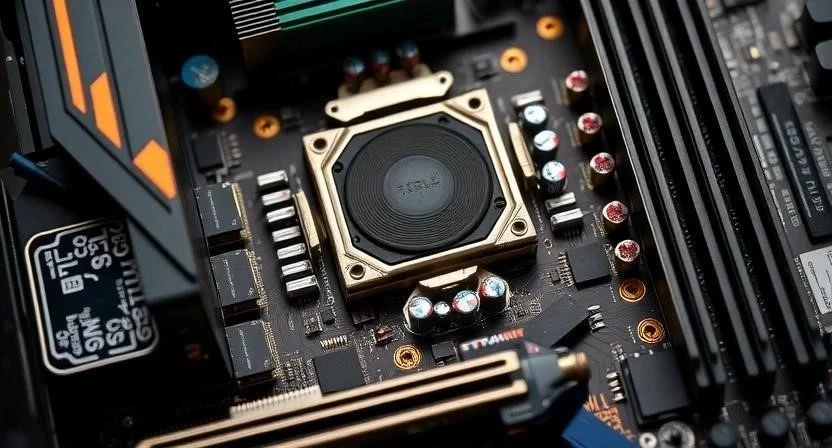
Монтаж начинается с подготовки материнской платы, которая укладывается на коробку от нее же. Откройте рычажок сокета процессора, совместите треугольный ключ на крышке камня с меткой на гнезде и аккуратно опустите процессор без нажима, после чего зафиксируйте рычаг. Следующим шагом установите слоты оперативной памяти, защелкнув фиксаторы на нужных каналах. Далее монтируется твердотельный накопитель формата M.2 в соответствующий порт и закрепляется маленьким винтом или поворотным фиксатором. После этого наносится термопаста и устанавливается кулер процессора, а его вентилятор подключается к разъему CPU_FAN. Затем подготовленная материнская плата аккуратно опускается в корпус на предварительно установленную заглушку портов ввода-вывода и закрепляется винтами. Блок питания монтируется в нижней части корпуса, а его провода выводятся через технологические отверстия за заднюю стенку. Видеокарта устанавливается в верхний слот PCI-Express до щелчка фиксирующего замка, после чего прикручивается к корпусу винтами. В завершение подключаются корпусные вентиляторы, передняя панель кнопки питания, аудиоразъемы и основные силовые кабели питания материнской платы, процессора и видеокарты.
Билды и совместимость
Правильный подбор комплектующих исключает аппаратные конфликты и несовместимость сокетов. Возьмем случай, когда процессор покупается под устаревшую или не поддерживаемую чипсетом материнскую плату без предварительного обновления BIOS — система просто не запустится. Ниже приведена таблица совместимости популярных платформ:
| Платформа / Сокет | Поддерживаемые процессоры | Тип памяти | Потенциальные ошибки выбора |
|---|---|---|---|
| LGA 1700 | Intel Core (12-14 поколения) | DDR4 / DDR5 | Покупка DDR5 памяти под материнскую плату с поддержкой только DDR4 |
| AM5 | AMD Ryzen (серии 7000 и новее) | DDR5 | Установка кулера от AM4 без специального бэкплейта |
| AM4 | AMD Ryzen (серии 1000-5000) | DDR4 | Использование старого BIOS на платах A320/B350 для новых процессоров серии 5000 |
| LGA 1200 | Intel Core (10-11 поколения) | DDR4 | Путаница между чипсетами H410 и B560 по поддержке частоты памяти |
| TRX40 | AMD Ryzen Threadripper | DDR4 Quad Channel | Недостаточная мощность блока питания для многоядерных систем |
Оборудование и охлаждение
Эффективное рассеивание тепла продлевает срок службы железа. Выбор кулера зависит от тепловыделения процессора в нагрузке. Важно учитывать высоту радиатора, чтобы он не упирался в боковую крышку корпуса и не перекрывал слоты оперативной памяти. На практике нанесение термопасты требует умеренности: избыток пасты не улучшит охлаждение, а может привести к загрязнению текстолита.
| Тип охлаждения | Эффективность | Уровень шума | Сложность монтажа |
|---|---|---|---|
| Башенный кулер (2-4 трубки) | Средняя | Низкий | Простой |
| Двухсекционный суперкулер | Высокая | Низкий / Средний | Средний (требует места) |
| СЖО (Сво) 120-240 мм | Высокая | Средний | Высокий (крепеж помпы и радиатора) |
| Боксовый кулер | Низкая | Высокий | Очень простой |
| СЖО 360 мм | Максимальная | Средний | Высокий (ограничения корпуса) |
Секреты и лайфхаки
Аккуратное размещение проводки улучшает не только внешний вид, но и циркуляцию воздуха внутри системного блока. Вот ключевые особенности организации пространства:
- Прокладывайте основной пучок проводов от блока питания по самому дальнему каналу за задней крышкой.
- Используйте стяжки для фиксации длинных кабелей, чтобы они не болтались в зоне вентиляторов.
- Подключайте переднюю панель по одному проводу, используя пинцет для удобства в труднодоступных местах.
- Закрепляйте излишки проводов в нише около блока питания, если корпус не имеет кожуха.
- Соблюдайте цветовую маркировку или ориентацию штекеров фронтального аудио для предотвращения фона.
- Укладывайте кабель питания процессора в верхний технологический слот до установки материнской платы, если он узкий.
- Снимайте переднюю и боковые панели корпуса для облегчения доступа во время монтажа комплектующих.
- Проверяйте надежность защелкивания кабелей питания видеокарты до упора.
Частые ошибки
Неопытные сборщики часто допускают типичные промахи, которые приводят к неисправностям или некорректной работе системы. Ошибки при монтаже оборудования могут стоить работоспособности всей системы.
| Ошибка при сборке | Последствия | Как исправить |
|---|---|---|
| Установка одной планки памяти во второй слот вместо первого/второго (при двух) | Отсутствие двухканального режима, потеря производительности | Переставить планку согласно инструкции материнской платы |
| Забыли снять защитную пленку с подошвы кулера | Перегрев процессора и аварийное отключение ПК | Снять кулер, удалить пленку, заменить термопасту |
| Не до конца вставлена видеокарта в слот PCI-E | Черный экран при запуске, кулеры крутятся, нет сигнала | Демонтировать видеокарту и установить заново до щелчка замка |
| Подключение монитора к материнской плате вместо видеокарты | Картинка идет со встроенного графического ядра вместо дискретного | Переставить кабель HDMI/DisplayPort в разъемы видеокарты |
| Плохо закрепленный процессорный кулер | Высокие температуры в покое и троттлинг | Проверить прижимные винты и равномерность затяжки |
Чек-лист запуска
Перед первым нажатием кнопки питания полезно провести финальную визуальную инспекцию всех соединений. Ниже представлена таблица проверки системы перед стартом:
| Элемент проверки | Что именно проверять | Статус готовности |
|---|---|---|
| Питание материнской платы | Плотность фиксации кабеля 24-pin и 8-pin CPU | Должен быть слышен щелчок фиксатора |
| Оперативная память | Надежность фиксации защелок на платах памяти | Планки зафиксированы с обеих сторон |
| Видеокарта | Питание подключено полностью, замок защелкнут | Карта не провисает в слоте |
| Кулер процессора | Подключение питания вентилятора в слот CPU_FAN | Провод не задевает лопасти |
| Накопители | Надежность установки M.2 или кабелей SATA | Диск определен в системе |
Тестирование системы
После успешного включения и установки операционной системы с необходимыми драйверами наступает этап стресс-тестирования. Важно проверить стабильность работы комплектующих под максимальной нагрузкой. Для этого запускаются специализированные утилиты мониторинга температур и производительности. Если показатели процессора и видеокарты не превышают критических значений, а система не уходит в синий экран, сборка считается успешной.
FAQ
Обязательно ли надевать антистатический браслет?
Это желательная мера предосторожности, но на практике достаточно периодически касаться неокрашенной батареи отопления или корпуса блока питания для снятия статического заряда.
Что делать, если компьютер не включается после сборки?
Стоит проверить подключение кнопки питания на передней панели, убедиться в плотности контактов кабелей питания и проверить правильность установки оперативной памяти.
Нужно ли обновлять BIOS на новой материнской плате?
Обновление требуется только в том случае, если процессор новее самой версии прошивки платы и материнская плата без этого его не распознает.
Почему кулер на процессоре крутится на максимальных оборотах?
Возможно, штекер вентилятора подключен не в тот разъем или в настройках BIOS выбран режим максимальной производительности вместо тихих кривых вращения.
Сколько термопасты нужно наносить на процессор?
Достаточно небольшой капли размером с горошину по центру крышки процессора — прижим кулера сам распределит ее равномерно.
Почему нет изображения на мониторе, хотя все вентиляторы крутятся?
Чаще всего это связано с неправильной установкой оперативной памяти или видеокарты в слоты, реже — с отсутствием дополнительного питания видеокарты.
Можно ли использовать старый блок питания со сборкой нового поколения?
Можно, если его мощности хватает по линии 12В и присутствуют все необходимые современные разъемы питания для комплектующих.