
Высокий пинг и внезапные лаги портят любую игру: персонаж запаздывает, выстрелы не засчитываются, а картинка дёргается в самый важный момент. Хорошая новость в том, что в большинстве случаев проблему можно заметно уменьшить без покупки дорогого оборудования. В этой статье разберём, как снизить пинг в играх и избавиться от лагов: от диагностики до тонких настроек сети, системы и самой игры.
Что такое пинг и откуда берутся лаги
Пинг — это время в миллисекундах, за которое сигнал доходит от вашего компьютера до игрового сервера и возвращается обратно. Чем оно меньше, тем быстрее игра реагирует на ваши действия. Для большинства жанров комфортным считается значение до 50 мс, приемлемым — до 100 мс, а выше 150 мс уже ощущаются задержки.
Важно различать несколько разных проблем, которые обычно называют одним словом «лаги»:
- Высокий пинг — стабильная большая задержка до сервера.
- Скачки пинга (джиттер) — задержка то маленькая, то резко вырастает.
- Потеря пакетов — часть данных не доходит, из-за чего игра «телепортирует» объекты.
- Низкий FPS — тормозит не сеть, а сам компьютер, и картинка идёт рывками.
От правильного определения типа проблемы зависит, что именно нужно исправлять.
Как измерить пинг и найти причину
Прежде чем что-то менять, выясните, где именно возникает задержка. Во многих играх есть встроенный счётчик пинга и потери пакетов — включите его в настройках интерфейса и понаблюдайте во время матча.
Для более точной проверки используйте стандартные инструменты Windows:
- Откройте командную строку и выполните команду ping с адресом любого популярного сайта. Посмотрите среднее время и процент потерь.
- Запустите команду tracert с тем же адресом: она покажет цепочку узлов, и вы увидите, на каком участке задержка резко растёт.
- Сравните результаты при подключении по кабелю и по Wi-Fi, а также в разное время суток.
Если задержка большая уже на первом узле, виновато ваше домашнее оборудование. Если растёт ближе к концу маршрута — проблема на стороне провайдера или самого сервера.
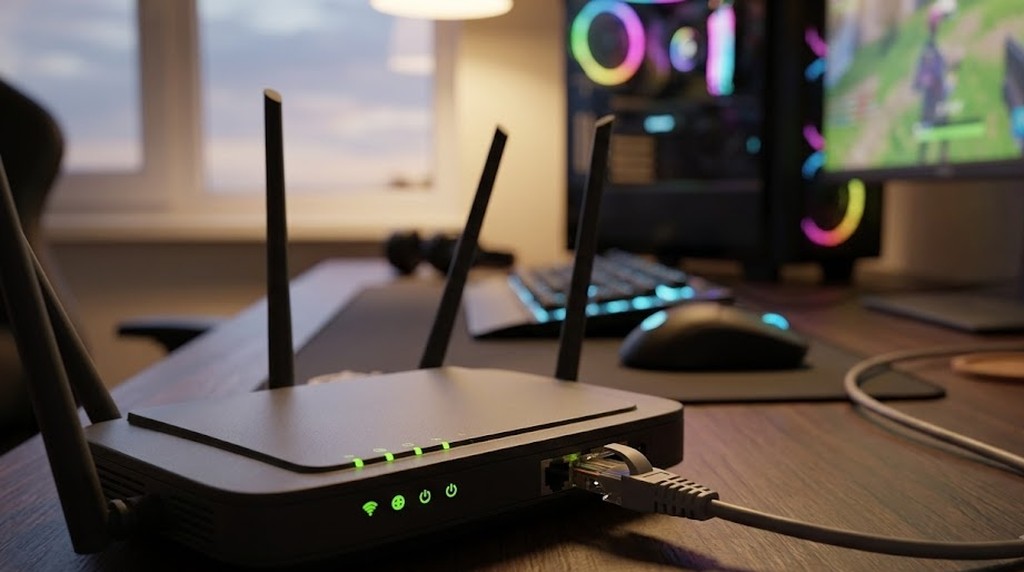
Настройте домашнюю сеть: кабель, роутер, Wi-Fi
Именно домашняя сеть чаще всего оказывается слабым звеном. Вот что стоит сделать в первую очередь:
- Подключитесь по кабелю. Ethernet-соединение даёт более стабильный пинг, чем Wi-Fi, и практически исключает потери пакетов от помех.
- Если кабель невозможен, используйте диапазон 5 ГГц, расположите компьютер ближе к роутеру и уберите между ними массивные преграды.
- Перезагрузите роутер. Это простое действие нередко убирает накопившиеся сбои и скачки задержки.
- Обновите прошивку роутера до последней версии от производителя.
- Включите QoS или приоритет для игрового устройства, если роутер поддерживает такую функцию.
Если в доме много устройств, которые одновременно смотрят видео или скачивают обновления, канал забивается, и пинг растёт. Ограничьте скорость для второстепенных устройств или играйте, когда сеть свободна.
Освободите систему и сеть от лишней нагрузки
Фоновые программы тихо расходуют и трафик, и ресурсы процессора. Перед игрой проверьте диспетчер задач и закройте всё лишнее: облачные хранилища, торрент-клиенты, загрузчики игр, стриминговые сервисы и вкладки браузера с видео.
Дополнительно полезно:
- отключить автоматическую загрузку обновлений Windows и игровых лаунчеров на время игры;
- обновить драйверы сетевой карты с официального сайта производителя;
- проверить систему на вредоносные программы, которые могут нагружать сеть;
- очистить кэш DNS командой ipconfig /flushdns в командной строке;
- включить в Windows режим высокой производительности в настройках электропитания.
Эти шаги не творят чудес, но вместе помогают убрать случайные скачки задержки.
Подберите настройки самой игры
Иногда лаги вызваны не сетью, а тем, что компьютер не справляется с графикой. Если FPS падает ниже 30–40 кадров, игра будет казаться «тормозящей», даже при отличном пинге.
Что изменить в графике
- снизьте разрешение теней, сглаживание и качество эффектов — они сильнее всего нагружают видеокарту;
- уменьшите дальность прорисовки и плотность растительности;
- отключите вертикальную синхронизацию, если она добавляет задержку ввода;
- ограничьте частоту кадров значением, которое компьютер стабильно держит.
Что проверить в сетевых параметрах
В настройках многих игр есть выбор региона, лимит частоты обновления данных и режим сетевого кода. Выставьте максимальную частоту обновления, которую допускает ваше соединение, и убедитесь, что игра не ограничивает скорость передачи данных.
Выберите правильный сервер и время для игры
Физическое расстояние до сервера напрямую влияет на задержку: сигналу нужно время, чтобы преодолеть сотни и тысячи километров. Поэтому в играх с выбором региона всегда указывайте ближайший к вам дата-центр, а не тот, где выше онлайн.
Учтите и время суток. Вечером, когда большинство пользователей сидит в сети, нагрузка на магистральные каналы и серверы возрастает, и пинг может подскакивать. Если есть возможность, сравните качество соединения утром и вечером. Если вечерами проблема повторяется стабильно, а дома всё настроено правильно, стоит обратиться в службу поддержки провайдера: попросите проверить линию, уровень сигнала и маршрут до игровых серверов.
При выборе тарифа ориентируйтесь не только на скорость в мегабитах, но и на стабильность. Для игр важнее низкая задержка и отсутствие потерь, чем гигабитная скорость.
Быстрый чек-лист перед игрой
- Подключите компьютер к роутеру кабелем.
- Закройте загрузки, облачные сервисы и лишние вкладки.
- Проверьте, что нет обновлений в фоне.
- Выберите ближайший сервер в настройках игры.
- Включите счётчик пинга и FPS, чтобы вовремя заметить проблему.
- При стабильных проблемах перезагрузите роутер и обратитесь к провайдеру.
Вывод
Чтобы снизить пинг в играх и избавиться от лагов, не нужно сразу менять всё оборудование. Сначала определите, что именно тормозит — сеть, провайдер или сам компьютер, затем последовательно устраните причину: перейдите на кабель, разгрузите канал, обновите драйверы, оптимизируйте графику и выберите ближайший сервер. Такой подход обычно даёт заметный результат и возвращает играм плавность и отзывчивость.