Современные игровые проекты предъявляют высокие требования к вычислительной мощности и объему видеопамяти. Старые системы часто не справляются с нагрузкой, что приводит к падению FPS и задержкам в геймплее. Грамотный апгрейд старого компьютера позволяет значительно повысить производительность без необходимости покупки нового системного блока. Эффективная модернизация требует понимания совместимости компонентов и умения находить узкие места в текущей архитектуре.
Первый шаг: постановка целей и планирование бюджета
Прежде чем приступать к покупке деталей, необходимо четко определить желаемый результат. Анализ планируемых игр помогает понять, на что именно стоит тратить средства. Если приоритетом являются соревновательные шутеры, основной упор делается на процессор и частоту оперативной памяти. Для тяжелых сюжетных RPG критически важна мощная видеокарта с большим объемом видеопамяти. Определение бюджета позволяет составить реалистичный план: можно ли заменить только один компонент или требуется комплексное обновление платформы. Важно учитывать, что частичный апгрейд может упереться в возможности старого блока питания или материнской платы.
Оценка текущей конфигурации системы
Для успешной модернизации необходимо выявить bottleneck — компонент, который ограничивает общую производительность. Часто именно старый процессор не дает видеокарте работать на полную мощность, или медленный накопитель вызывает фризы. Проверка совместимости через специализированное программное обеспечение позволяет узнать точные характеристики сокета, чипсета и поддерживаемые типы памяти.
Допустим, при игре в тяжелую RPG наблюдаются резкие скачки времени кадра и задержки. Это часто указывает на то, что процессор работает на пределе своих возможностей или оперативной памяти недостаточно для обработки текстур. В таком случае замена только видеокарты не принесет желаемого эффекта.
Выбор видеокарты для повышения FPS
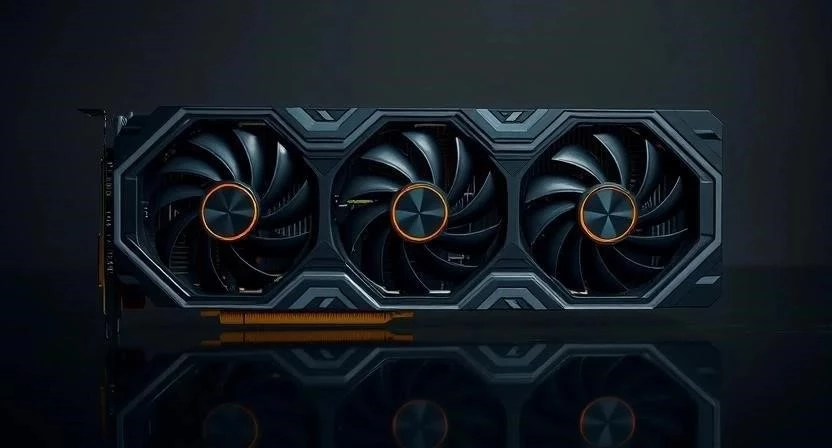
Видеокарта является главным инструментом для увеличения графической производительности. При выборе GPU важно ориентироваться не только на бренд, но и на архитектуру, объем видеопамяти и энергопотребление. Мощная карта требует соответствующего блока питания, поэтому перед покупкой необходимо проверить наличие свободных разъемов питания и общую мощность БП.
При выборе стоит обратить внимание на следующие характеристики:
- Объем видеопамяти (VRAM) для работы с текстурами высокого разрешения;
- Тип используемой памяти (GDDR6 или GDDR6X);
- Количество ядер и их архитектурная эффективность;
- Поддержка современных технологий масштабирования (DLSS, FSR);
- Эффективность системы охлаждения;
- Шина PCI-E (совместимость с версиями 3.0 или 4.0);
- Наличие аппаратной поддержки трассировки лучей;
- Габариты устройства для размещения в корпусе.
Таблица 1. Сравнение характеристик видеокарт
| Тип видеокарты | Оптимальное разрешение | Объем памяти | Приоритет |
|---|---|---|---|
| Бюджетная | 1080p (Full HD) | 4–6 ГБ | Киберспортивные дисциплины |
| Средний сегмент | 1080p / 1440p | 8–12 ГБ | Универсальный гейминг |
| Высокий сегмент | 1440p / 4K | 12–16 ГБ | Максимальные настройки |
| Энтузиасты | 4K и выше | 20+ ГБ | Ultra-графика |
| Интегрированная | 720p / 1080p (low) | Общая RAM | Офисные задачи и легкие игры |
Модернизация процессора и материнской платы
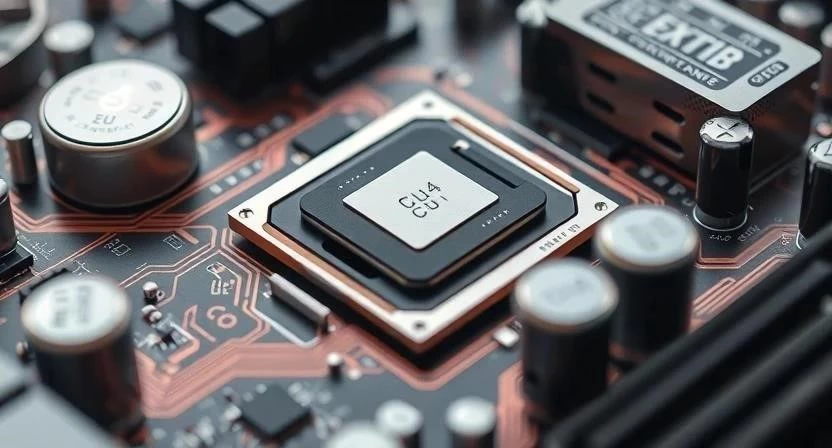
Замена CPU может устранить задержки в играх, но этот процесс часто связан с необходимостью смены материнской платы. Если текущий сокет больше не поддерживает современные модели, придется обновлять всю платформу. Важно учитывать не только количество ядер и потоков, но и совместимость чипсета с новыми поколениями процессоров.
Таблица 2. Совместимость сокетов и типов памяти
| Тип сокета | Тип памяти | Поколение CPU | Возможности апгрейда |
|---|---|---|---|
| LGA 1200 | DDR4 | Intel 10/11 Gen | Ограниченное |
| AM4 | DDR4 | AMD Ryzen 1000-5000 | Высокое |
| LGA 1700 | DDR4 / DDR5 | Intel 12/13/14 Gen | Высокое |
| AM5 | DDR5 | AMD Ryzen 7000+ | Максимальное |
| LGA 1151 | DDR3 / DDR4 | Intel 6/7/8/9 Gen | Низкое |
Увеличение объема оперативной памяти
Для стабильной работы современных игр требуется минимум 16 ГБ оперативной памяти. При апгрейде важно соблюдать правила совместимости, чтобы избежать ошибок системы.
При выборе и установке памяти следует придерживаться следующих правил:
- Использовать модули одного производителя и с одинаковыми характеристиками;
- Соблюдать двухканальный режим работы (установка планок через один слот);
- Проверять максимальную поддерживаемую частоту материнской платой;
- Учитывать тип памяти (DDR3, DDR4 или DDR5) — они физически не взаимозаменяемы;
- Выбирать частоту, соответствующую возможностям процессора;
- Проверять наличие профилей XMP/EXPO для автоматического разгона;
- Следить за напряжением, которое требуется модулям.
Переход на современные накопители (SSD)
Замена старого HDD на SSD — это самый заметный апгрейд, который ускоряет работу всей системы. Разница между SATA SSD и NVMe накопителями заключается в скорости передачи данных: NVMe значительно превосходит SATA по пропускной способности.
Возьмем случай, когда система использует только жесткий диск (HDD). Перенос операционной системы и игровых файлов на SSD практически полностью устраняет длительные загрузки уровней и микрофризы во время подгрузки открытого мира.
Обслуживание блока питания и системы охлаждения
Новое, более мощное оборудование требует стабильного питания и эффективного отвода тепла. Если видеокарта потребляет значительно больше энергии, старый блок питания может не справиться или работать на пределе, что чревато поломками. Также не стоит забывать о профилактике: чистка радиаторов от пыли и замена термопасты на процессоре и видеокарте помогают бороться с троттлингом (сбросом частот из-за перегрева).
Пошаговая инструкция по замене комплектующих
Процесс физической установки деталей требует аккуратности и соблюдения правил безопасности.
- Полностью обесточьте компьютер и отсоедините кабель питания;
- Снимите боковую панель корпуса;
- Извлеките старый компонент (например, видеокарту или планку памяти);
- Установите новый компонент в соответствующий слот до щелчка;
- Закрепите деталь винтами и подключите необходимые кабели питания.
Допустим, при установке новой видеокарты возникла проблема с ее размещением в корпусе. В таком случае необходимо проверить, не упирается ли устройство в корзину для жестких дисков или передние вентиляторы.
Настройка системы после апгрейда
После завершения сборки необходимо выполнить программную настройку. Первым делом следует обновить драйверы для новой видеокарты и чипсета материнской платы. Также рекомендуется зайти в BIOS, чтобы проверить корректность работы оперативной памяти и включить нужные профили разгона. Оптимизация Windows (настройка электропитания, отключение лишних фоновых процессов) поможет выжать максимум из обновленного железа.
Сравнение выгоды: апгрейд или покупка нового ПК
Апгрейд — это экономичный способ получить прирост производительности, но он имеет свои пределы.
Основные преимущества и недостатки:
- Экономия средств по сравнению с покупкой целого системного блока;
- Возможность поэтапного обновления железа;
- Продление срока службы уже имеющегося корпуса и БП;
- Риск несовместимости новых деталей со старой платформой;
- Ограниченность потенциала старой материнской платы;
- Необходимость тщательного подбора каждого компонента;
- Возможные сложности с подбором мощного блока питания.
Таблица 3. Плюсы и минусы апгрейда
| Параметр | Апгрейд | Новый ПК |
|---|---|---|
| Стоимость | Низкая/Средняя | Высокая |
| Производительность | Умеренный рост | Максимальная |
| Сложность | Требует знаний | Минимальная |
| Риски | Есть (совместимость) | Почти отсутствуют |
| Срок службы | Пролонгация | Максимальный |
Варианты конфигураций и ожидаемый результат
Ниже представлены примерные сценарии модернизации в зависимости от бюджета.
Таблица 4. Сравнение конфигураций апгрейда
| Тип апгрейда | Что меняем | Ожидаемый FPS (Full HD) |
|---|---|---|
| Бюджетный | SSD + RAM | Стабильнее, без фризов |
| Средний | GPU + SSD | +40–60% к текущему |
| Продвинутый | CPU + GPU + RAM | +100–150% к текущему |
| Максимальный | Полная смена платформы | Ультра-настройки |
| Минимальный | Чистка + Термопаста | Стабильность температур |
FAQ: Часто задаваемые вопросы
Можно ли поставить DDR5 в плату с DDR4?
Нет, эти типы памяти имеют разную физическую конфигурацию и ключи, они несовместимы.
Поможет ли замена процессора, если видеокарта слабая?
Прирост FPS будет минимальным, так как в играх нагрузка ляжет на видеокарту. Замена имеет смысл, если процессор является узким местом.
Нужно ли менять блок питания при покупке новой видеокарты?
Это необходимо, если потребляемая мощность новой карты вместе с остальными компонентами превышает возможности текущего БП.
Что лучше: NVMe или SATA SSD?
NVMe значительно быстрее, но для бюджетного апгрейда старого ПК подойдет и SATA SSD, что все равно даст огромный прирост по сравнению с HDD.
Как понять, что видеокарта не подходит по размеру?
Необходимо заранее измерить длину корпуса и сравнить ее с длиной выбранной модели GPU.
Влияет ли частота оперативной памяти на игры?
Да, более высокая частота и работа в двухканальном режиме напрямую влияют на минимальный FPS и плавность картинки.